


GSound RTA
Bắt tiếng hú micro, chỉ luôn nút EQ cần kéo
GSound RTA là bộ đo âm thanh trên điện thoại, dành cho thợ âm thanh và đội ngũ sự kiện. Tăng dần âm lượng micro, app bắt tần số bắt đầu hú và nói luôn cần kéo nút EQ nào, cắt bao nhiêu dB. Từ bản 1.1, màn Đo pha giúp canh main với sub chỉ bằng điện thoại: đo từng loa, app gợi ý thêm bao nhiêu ms delay cho loa nào, có cần đảo cực không. App miễn phí, không quảng cáo, không cần tài khoản, không cần Internet, có tiếng Việt và tiếng Anh.
- Tải trênGoogle PlayAndroid 10 trở lên
- Tải về trênApp StoreiPhone, iOS 17 trở lên
Phiên bản 1.1
Mở camera điện thoại, hướng vào mã. Android mở Google Play, iPhone mở App Store.
Hình ảnh trong app
Hướng dẫn sử dụng
Mục lục
Cài đặt và mở app lần đầu
- Điện thoại Android: bấm nút "Tải trên Google Play" ở đầu trang, hoặc mở Google Play và tìm "GSound RTA". Đang xem trang này trên máy tính thì quét mã QR bằng camera điện thoại.
- iPhone: bấm nút App Store ở đầu trang. Bản iPhone chạy màn ngang.
- Mở app, bấm nút micro ở thanh trên cùng. Lần đầu máy hỏi quyền dùng micro: chọn Cho phép. Lỡ bấm từ chối thì app hiện nút "Mở cài đặt": vào mục Quyền và cho phép micro.
- Muốn đổi ngôn ngữ: bấm biểu tượng bánh răng (Cài đặt), mục Ngôn ngữ, chọn Theo ngôn ngữ của máy, Tiếng Việt hoặc English.
Thanh trên cùng có số dB đang đo và bốn nút:
Nút | Làm gì |
|---|---|
Micro (hình vuông khi đang đo) | Bật, tắt đo |
Dừng hình | Giữ nguyên đồ thị để đọc số, bấm lần nữa để chạy tiếp |
Đặt lại | Xóa LAeq, LAmax và các đỉnh, đo lại từ đầu |
Bánh răng | Mở Cài đặt |
Thanh tab có bốn mục: Chống hú, RTA (gồm ba kiểu xem RTA, FFT, Quang phổ), Đo pha, Phát tín hiệu. Xoay ngang điện thoại thì đồ thị rộng hơn (bản iPhone luôn chạy màn ngang).
Dò và chống hú
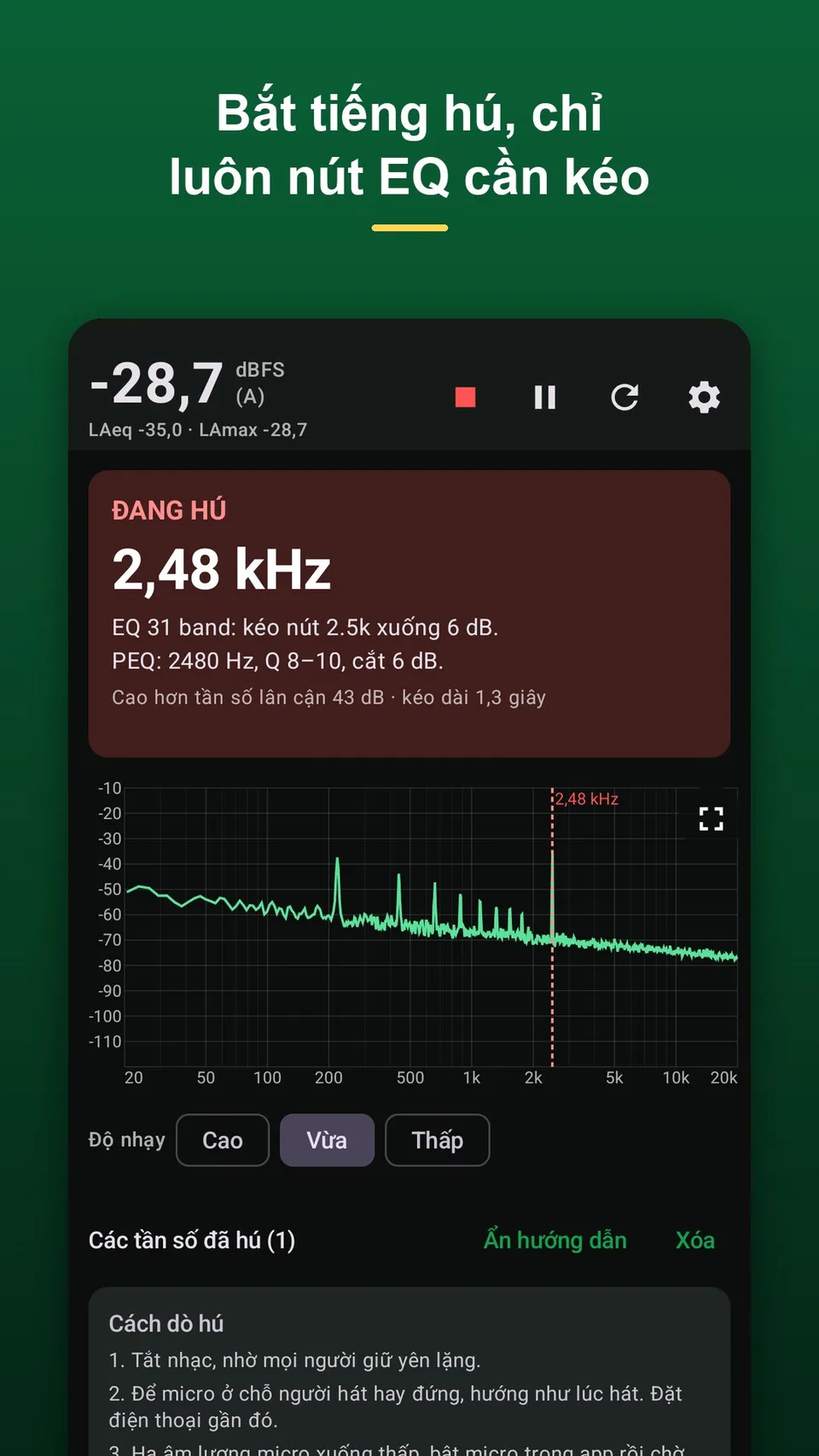
Micro hú khi nó thu lại tiếng của chính loa, tiếng đó được khuếch đại tiếp rồi lại vào micro, thành tiếng ù hoặc rít kéo dài ở một tần số. Muốn micro to mà không hú, phải tìm đúng tần số đó và giảm nó trên EQ. Màn Chống hú làm phần tìm: app nghe tiếng trong phòng, báo tần số đang hú và nút EQ cần kéo.
Các bước dò hú
- Tắt nhạc, nhờ mọi người giữ yên lặng.
- Để micro ở chỗ người hát hay đứng, hướng như lúc hát. Đặt điện thoại gần đó.
- Hạ âm lượng micro xuống thấp, bấm nút micro trong app rồi chờ vài giây để app nghe tiếng nền của phòng.
- Tăng từ từ âm lượng micro (núm master micro trên vang số hoặc mixer).
- Khi app báo ĐANG HÚ: giảm ngay âm lượng micro, rồi cắt EQ đúng tần số app chỉ.
- Tăng âm lượng tiếp. Lặp lại tới khi micro đủ to mà không hú. Thường chỉ cần cắt 3–5 tần số.
- Đừng cắt quá sâu hay quá rộng: giọng sẽ mỏng, mất tự nhiên.
Đọc ô báo hú
Ô báo hiện | Nghĩa |
|---|---|
Chưa đo | App chưa bật micro. Bấm nút micro ở thanh trên để bắt đầu. |
Chưa thấy hú | App đang nghe, chưa có tiếng hú. Tăng dần âm lượng micro. |
Có dấu hiệu hú, đang theo dõi… | Có một âm đang nổi lên nhưng chưa chắc là hú. Âm này còn kéo dài thì app chuyển sang ĐANG HÚ. |
ĐANG HÚ | App đã chắc là hú: ghi tần số, nút EQ cần kéo và cần cắt bao nhiêu dB. |
Vừa hết hú | Tiếng hú vừa dừng. Tần số đã được lưu vào danh sách bên dưới. |
Cắt EQ theo gợi ý của app
Khi ĐANG HÚ, ô báo ghi hai dòng, ví dụ "EQ 31 band: kéo nút 2.5k xuống 6 dB" và "PEQ: 2480 Hz, Q 8–10, cắt 6 dB".
- Dàn chỉnh bằng EQ 31 band (31 nút kéo trên vang số, mixer hoặc trong phần mềm chỉnh vang): kéo đúng nút app chỉ xuống số dB app ghi.
- Dàn có PEQ (EQ chỉnh được tần số và độ rộng): đặt tần số như app ghi, Q 8–10. Q lớn thì chỉ cắt một khe hẹp quanh tần số hú, giọng hát gần như không đổi.
Mỗi tần số đã hú được lưu ở mục "Các tần số đã hú", kèm số lần hú, để cắt lần lượt. Bấm Xóa khi muốn dò lại từ đầu. Nút "Hướng dẫn" ở mục này mở lại các bước dò hú ngay trong app.
Chọn độ nhạy
Ô Độ nhạy có Cao, Vừa, Thấp. Vừa hợp với đa số phòng. Phòng ồn, có người nói chuyện mà app báo nhầm thì chọn Thấp. Cao báo sớm hơn nhưng dễ báo nhầm hơn.
Vì sao app ít báo nhầm tiếng quạt, tiếng nói chuyện
App chỉ coi một âm là tiếng hú khi âm đó nổi hẳn so với các tần số quanh nó, kéo dài, không phải tiếng hát hay nốt nhạc, và mới xuất hiện. Tiếng quạt, tiếng ù điện có sẵn từ trước nên không bị tính. Vì vậy app cần vài giây đầu để nghe tiếng nền của phòng, và lúc dò hú nên giữ phòng yên lặng.
Tab RTA: RTA, FFT, Quang phổ
Tab RTA có ba kiểu xem cùng một lần đo: RTA, FFT và Quang phổ. Chọn ở thanh trên cùng của màn (xoay ngang thì ở đầu cột nút bên phải). Đổi kiểu xem không làm mất số đo, và app nhớ kiểu xem dùng lần trước.
RTA
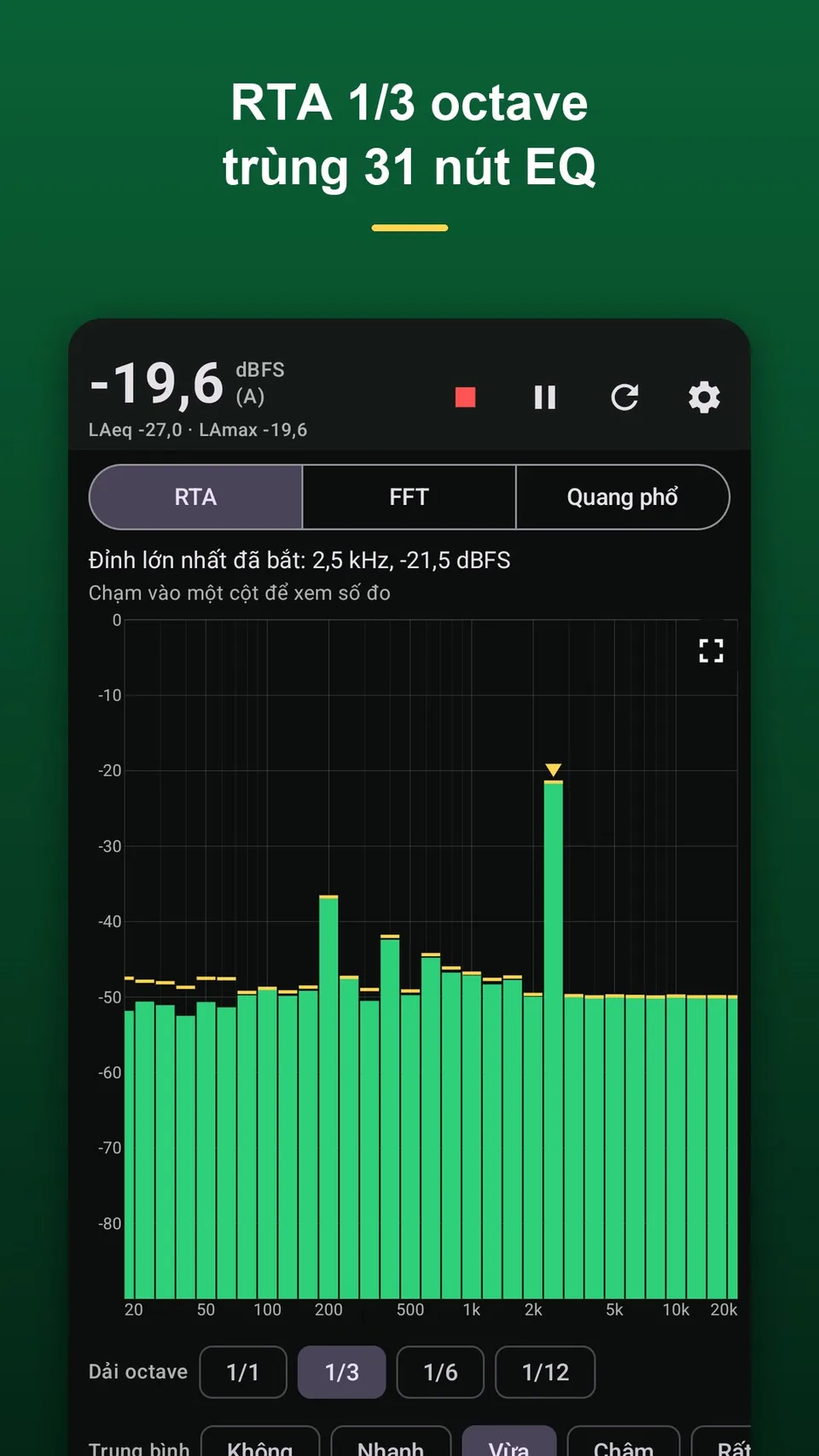
Kiểu xem RTA chia âm thanh thành các cột từ trầm (bên trái) tới cao (bên phải). Chọn chia theo 1/1, 1/3, 1/6 hoặc 1/12 octave. Chọn 1/3 octave thì có 31 cột, trùng 31 nút của EQ 31 band: cột nào cao hẳn thì nút EQ đó đang to quá.
- Cách dùng hay gặp: phát pink noise qua dàn (tab Phát tín hiệu), đặt điện thoại ở chỗ người nghe, xem các cột. Dàn đều thì các cột gần bằng nhau; cột cao hẳn là khúc đó to quá, cột thấp hẳn là khúc đó bị hụt.
- Giữ đỉnh: vạch nhỏ trên mỗi cột ghi mức cao nhất đã đo. Bấm nút xóa đỉnh để đo lại.
- Đỉnh lớn nhất đã bắt: dòng trên đồ thị ghi cột từng lên cao nhất từ lúc đo (ví dụ "Đỉnh lớn nhất đã bắt: 2,5 kHz, −21,6 dBFS"), có tam giác vàng chỉ vào cột đó. Số này giữ nguyên tới khi xóa đỉnh, nên dùng được để bắt khúc tiếng vọt lên rồi tắt ngay.
- Chạm vào một cột để xem tần số và mức của cột đó.
FFT
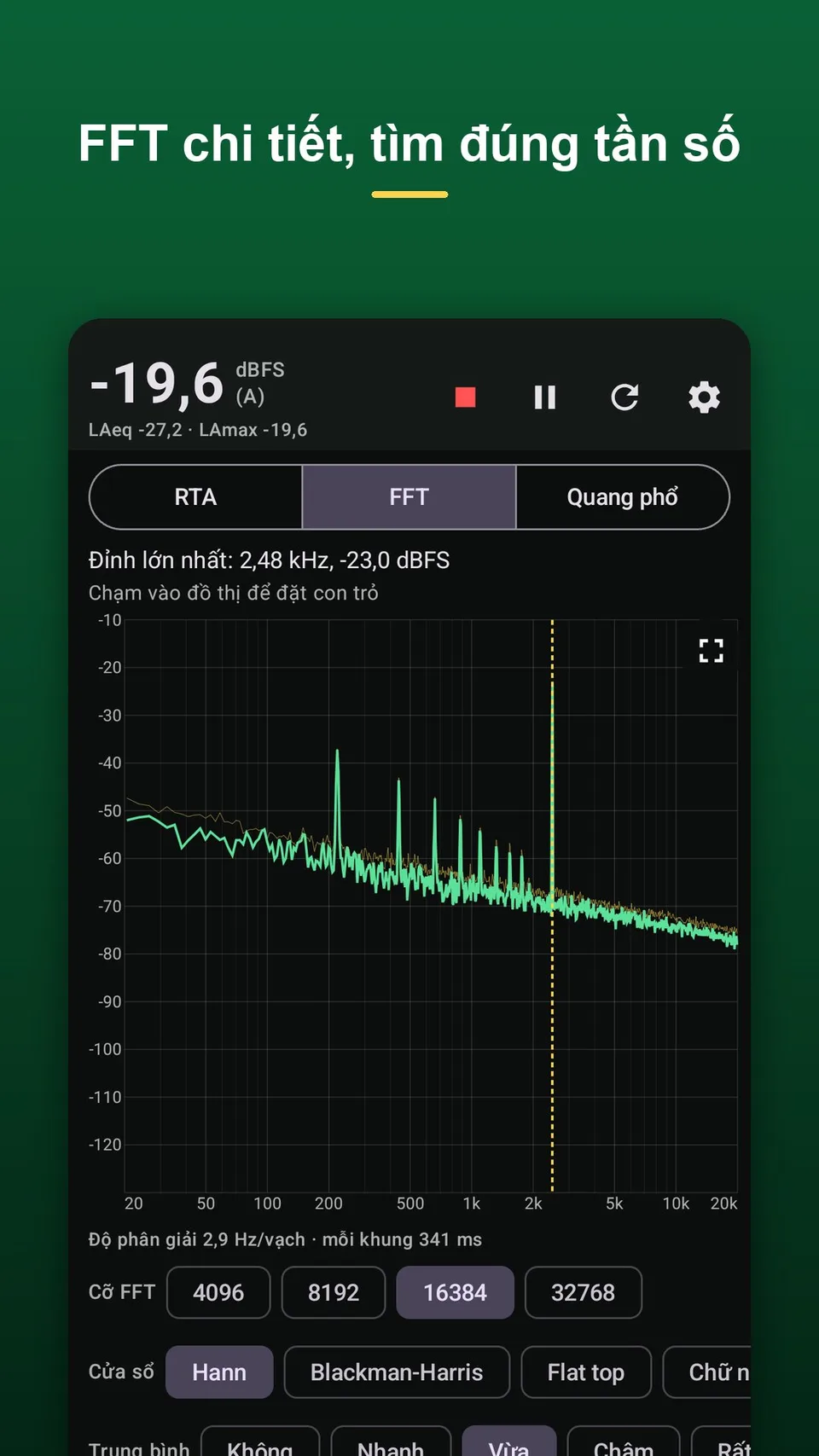
Kiểu xem FFT vẽ chi tiết từng tần số, dùng khi cần đọc đúng tần số của một âm. App tự tìm đỉnh lớn nhất và ghi ở trên đồ thị (ví dụ "Đỉnh lớn nhất: 2,48 kHz"). Chạm vào đồ thị để đặt con trỏ, đọc tần số và mức ở chỗ đó.
Cỡ FFT lớn thì đọc tần số chính xác hơn nhưng đồ thị phản ứng chậm hơn. Cửa sổ và Trung bình: chưa quen thì để mặc định.
Quang phổ
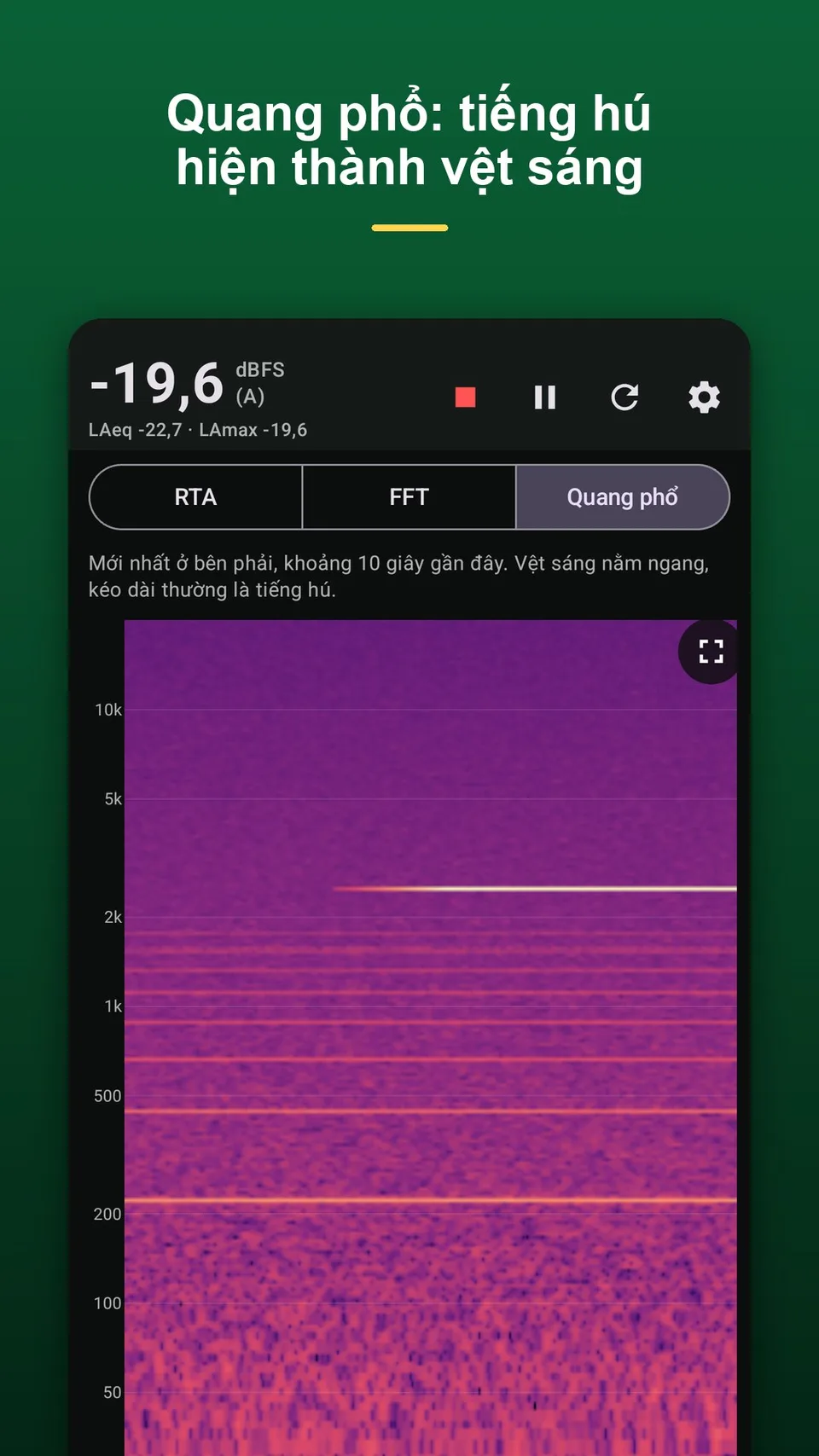
Kiểu xem Quang phổ (spectrogram) hiện khoảng 10 giây gần nhất, mới nhất ở bên phải, màu càng sáng là tiếng càng to. Vệt sáng nằm ngang, kéo dài thường là tiếng hú; giọng hát là các vệt lượn lên xuống. Kiểu xem này giúp thấy tần số nào hú đi hú lại.
Toàn màn hình và dừng hình
Nút ở góc trên phải mỗi đồ thị mở toàn màn hình: chỉ còn đồ thị và số đo chính. Bấm nút thoát hoặc phím quay lại để ra. Nút Dừng hình ở thanh trên giữ nguyên đồ thị để đọc số.
Đo pha: canh main với sub
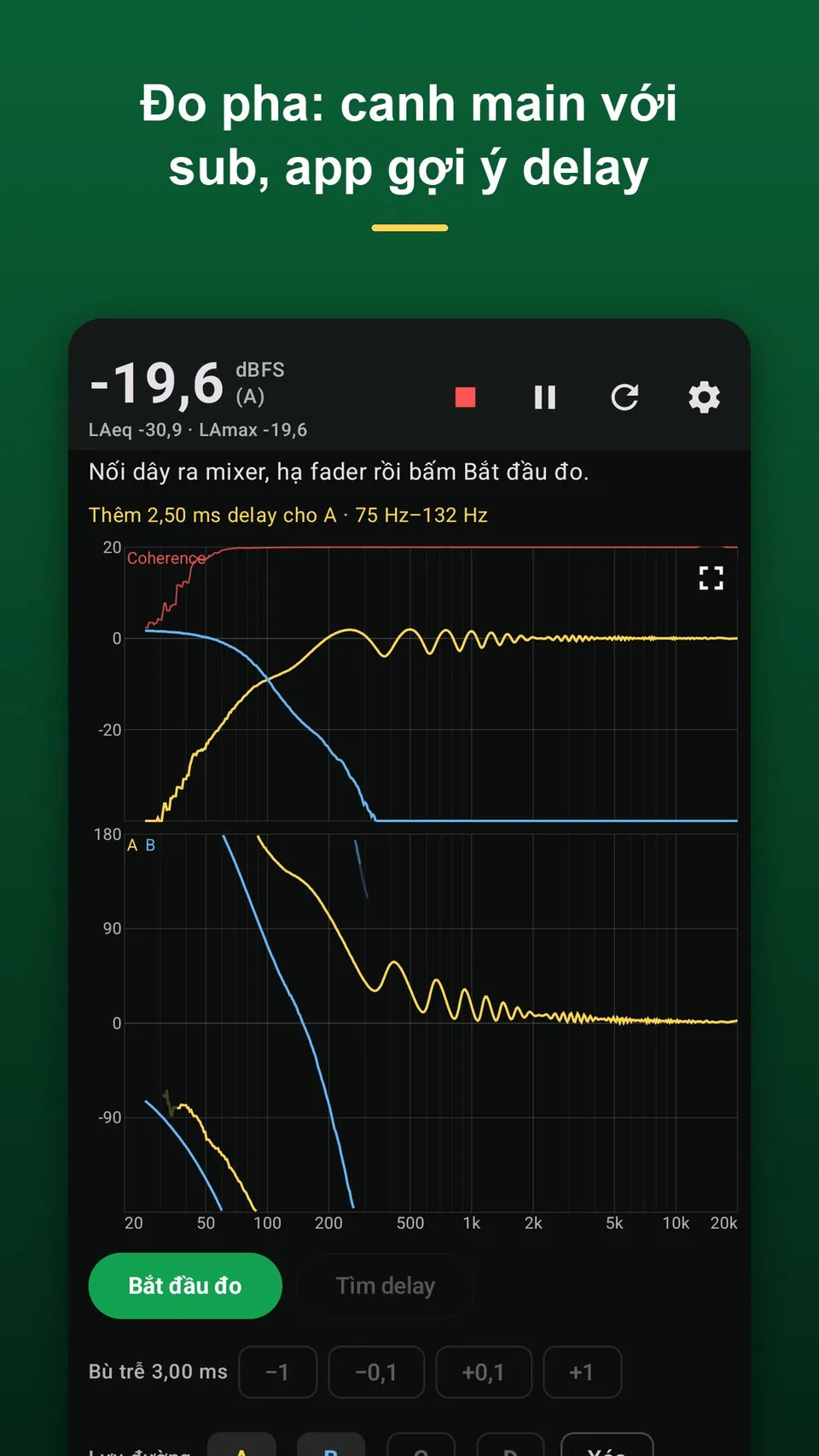
Loa main và loa sub cùng phát một khúc tiếng trầm ở vùng giao nhau (thường quanh 80–120 Hz). Tiếng của hai loa tới tai lệch nhau vài mili giây thì vùng này bị hụt, tiếng bass mỏng hoặc rỗng dù đã tăng sub. Màn Đo pha đo từng loa rồi so hai đường, gợi ý thêm bao nhiêu ms delay cho loa nào để hai loa ăn khớp, có cần đảo cực không.
Chỉ cần điện thoại, không cần sound card hay micro đo: app phát pink noise ra dàn qua dây và thu lại bằng micro của điện thoại. Độ trễ của chính điện thoại giống nhau ở mọi lần đo trong một lượt, nên khi so hai loa app tự trừ đi.
Các bước đo
- Nối điện thoại vào mixer hoặc vang số bằng dây (cổng tai nghe, bộ chuyển USB-C sang 3,5 mm, hoặc cáp USB). Không dùng Bluetooth: độ trễ thay đổi, các đường đo dễ lệch nhau.
- Đặt điện thoại ở chỗ người nghe chính, giữ yên một chỗ suốt lúc đo.
- Hạ fader, bấm Bắt đầu đo: app phát pink noise ra dàn. Tăng fader từ từ tới khi tiếng đo to hơn tiếng ồn trong phòng rõ ràng.
- Tắt sub, chỉ để main phát. Chờ vài giây cho đường đo đứng yên, bấm A. App lưu đường A (dòng trên ghi "Đang lưu đường A: 1/8" tới 8/8).
- Bật sub, tắt main, bấm B.
- Đọc dòng gợi ý màu vàng, ví dụ "Thêm 2,50 ms delay cho A · 75 Hz–132 Hz": thêm 2,5 ms delay cho loa A (main) trên vang số hoặc processor. Dải tần phía sau là vùng hai loa cùng phát mà app dùng để tính. Có chữ "đảo cực B" thì đảo cực (polarity) loa sub.
- Chỉnh xong, đo lại A và B. App ghi "A và B đã khớp" là được. Nghe lại bằng nhạc để chắc chắn.
Đo A và B trong cùng một lượt (không bấm Dừng đo ở giữa) và không dời điện thoại. Hai ô C, D dùng để lưu thêm đường so sánh, ví dụ đo cả main và sub cùng phát sau khi chỉnh. Nút Xóa bỏ hết các đường đã lưu.
Đọc đồ thị
Phần | Nghĩa |
|---|---|
Khung trên | Biên độ (dB) theo tần số: đường "Đang đo" và các đường đã lưu A, B, C, D |
Dải đỏ "Coherence" ở mép trên khung trên | Độ tin cậy của số đo: càng sát mép trên càng tin được. Chỗ thấp là tiếng đo bị tiếng ồn lấn |
Khung dưới | Pha (từ −180° tới 180°). Chỗ coherence thấp thì đường pha mờ đi hoặc không vẽ |
Chạm vào đồ thị | Đặt con trỏ, đọc tần số, mức, pha; đã có A và B thì đọc độ lệch pha B − A ở tần số đó |
Nút Tìm delay và các nút ±0,1, ±1 ms ở dòng "Bù trễ" chỉ đổi cách vẽ đường pha cho dễ đọc (bù độ trễ của đường truyền và khoảng cách tới loa), không phải số delay cần chỉnh trên vang số. Số cần chỉnh là số trong dòng gợi ý màu vàng.
Trung bình: số lần đo cộng lại cho mỗi đường, nhiều hơn thì đường mượt hơn nhưng lâu hơn. Làm mượt: 1/3 tới 1/24 octave. Mức phát: từ −40 tới −12 dBFS, nên bắt đầu ở mức thấp. Trên iPhone, âm lượng của máy cũng làm nhỏ tiếng ra mixer: để âm lượng máy lớn, chỉnh độ to bằng fader.
Câu báo trên màn Đo pha
App báo | Làm gì |
|---|---|
Micro nghe chưa rõ: tăng mức phát hoặc fader. | Tiếng đo nhỏ quá so với tiếng ồn. Tăng fader hoặc Mức phát, bớt tiếng ồn trong phòng. |
Âm thanh vừa bị giật: đo lại các đường đã lưu. | Đường phát hoặc thu vừa bị ngắt quãng (điện thoại bận, cắm rút dây). Các đường lưu trước và sau lúc giật không so được với nhau: lưu lại A và B. |
A lệch … ms so với lần trước. | Vừa đo lại ô A mà kết quả lệch so với lần trước. Chưa chỉnh delay thì điện thoại đã bị dời hoặc có tiếng giật: đo lại các đường khác. |
A và B đo ở hai lần khác nhau, không so được thời gian. | Đã bấm Dừng đo giữa lúc lưu A và lúc lưu B. Đo lại cả hai trong cùng một lượt. |
A và B chưa có vùng tần số chung đủ rõ. | Hai loa không có khúc tiếng chung đủ rõ để so. Tăng mức phát, kiểm tra tần số cắt (crossover) của main và sub. |
Kết quả đo bằng micro điện thoại dùng để tham khảo khi căn chỉnh. Chỉnh xong nên nghe lại bằng nhạc và đo lại.
Phát tín hiệu thử: tab Phát tín hiệu
Tín hiệu | Dùng để |
|---|---|
Pink noise | Chỉnh EQ cả dàn. Pink noise có năng lượng đều ở mỗi octave, nên dàn đều thì màn RTA hiện các cột gần bằng nhau. |
White noise | Nghe xì, nặng treble. Ít dùng để chỉnh dàn. |
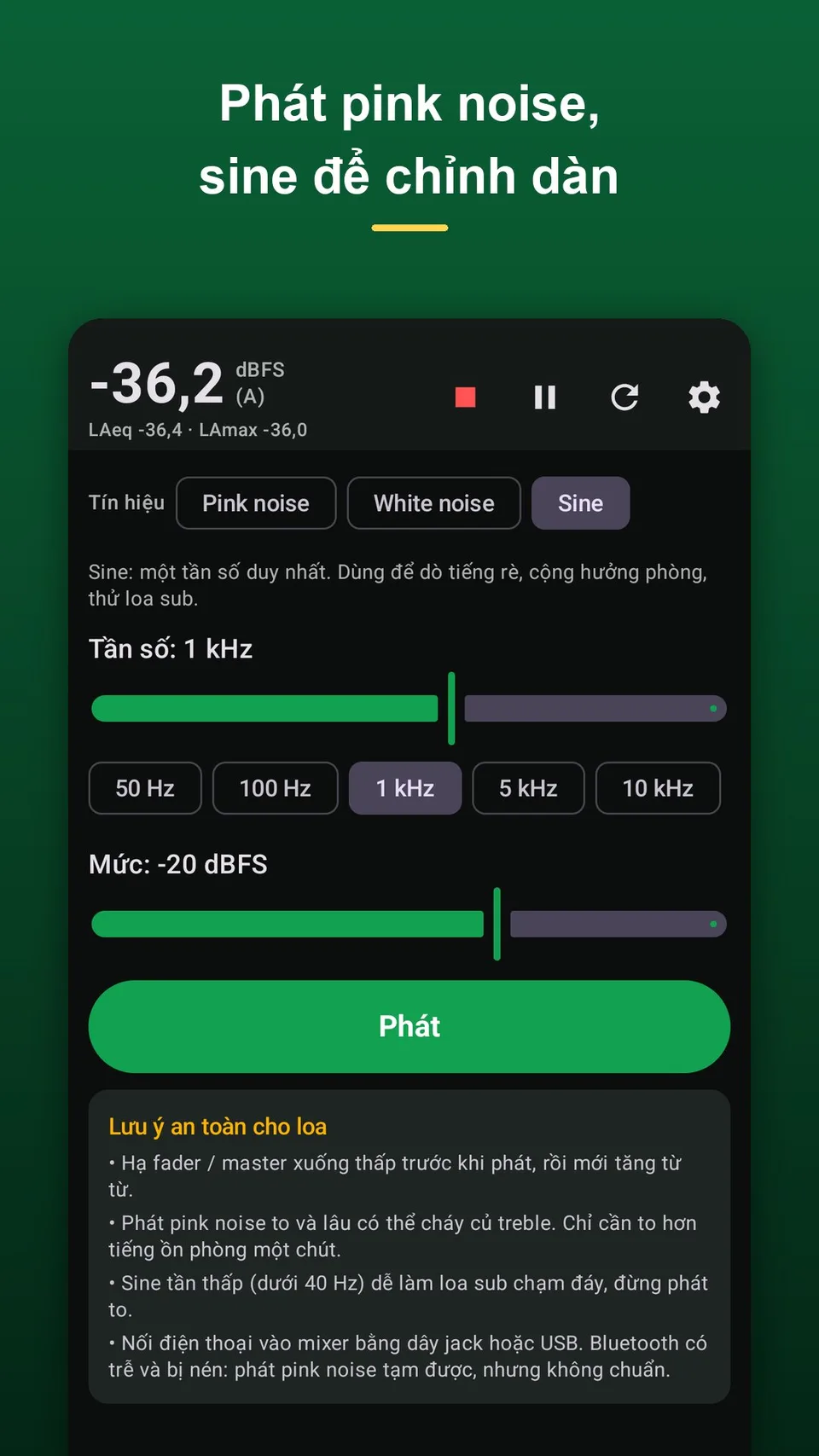
Sine | Phát đúng một tần số, chọn từ 20 Hz tới 20 kHz. Dùng để dò tiếng rè, tiếng cộng hưởng trong phòng, thử loa sub. |
Nối điện thoại vào mixer, vang số bằng dây jack (cổng tai nghe hoặc bộ chuyển USB-C sang 3,5 mm) hoặc cáp USB. Bluetooth có độ trễ và bị nén tiếng: phát pink noise tạm được, nhưng không chuẩn. Ô Mức chỉnh độ to của tín hiệu, 0 dBFS là mức lớn nhất điện thoại phát ra.
Lưu ý an toàn cho loa
- Hạ fader hoặc master xuống thấp trước khi phát, rồi mới tăng từ từ.
- Phát pink noise to và lâu có thể cháy củ treble. Chỉ cần to hơn tiếng ồn trong phòng một chút.
- Sine tần thấp (dưới 40 Hz) dễ làm loa sub chạm đáy, đừng phát to.
Đồng hồ dB và hiệu chuẩn
Số lớn ở thanh trên là mức âm thanh lúc này. LAeq là mức trung bình từ lúc bắt đầu đo, LAmax là mức lớn nhất. Chữ QUÁ TẢI hiện khi micro điện thoại thu quá mức chịu được, số đo lúc đó không còn đúng: đưa điện thoại ra xa loa.
Chạm vào số dB để đổi trọng số: A gần với tai người, dùng đo độ ồn; C giữ nhiều tiếng trầm hơn, hợp đo nhạc to; Z không lọc.
Chưa hiệu chuẩn thì số đo là dBFS, tức so với mức lớn nhất micro điện thoại thu được, chỉ dùng để so sánh trước và sau khi chỉnh. Muốn đọc dB SPL như máy đo âm thanh: vào Cài đặt, mục Hiệu chuẩn dB SPL, bật "Hiện số theo dB SPL". Đặt điện thoại sát một máy đo dB chuẩn, phát pink noise vừa phải, chỉnh mức bù tới khi số dB(A) của app khớp với máy đo.
Micro và micro đo USB
App tự chọn cách thu tiếng ít bị máy xử lý nhất, và tắt tự chỉnh âm lượng, khử ồn nếu máy có gắn sẵn. Xem máy có hỗ trợ thu "không xử lý" không: Cài đặt, mục Thông tin thu âm. Máy không hỗ trợ vẫn dò hú tốt, chỉ có số đo ở tiếng rất trầm và rất cao có thể bị máy lọc bớt.
Muốn đo chính xác hơn khi chỉnh EQ cả dàn, dùng micro đo USB (ví dụ miniDSP UMIK-1):
- Android: cắm qua cáp OTG, rồi chọn micro ở Cài đặt, mục Thiết bị thu.
- iPhone: cắm qua cổng USB-C, hoặc bộ chuyển Lightning sang USB 3.
Không dùng micro, tai nghe Bluetooth để đo: tiếng bị nén, chất lượng thấp.
Câu hỏi thường gặp
App có ghi âm hay gửi tiếng đi đâu không?
Không. Âm thanh chỉ được xử lý ngay trên điện thoại, không ghi lại, không gửi đi đâu. App không cần Internet, không cần tài khoản.
App có mất phí, có quảng cáo không?
App miễn phí, không có quảng cáo.
Điện thoại nào dùng được?
Điện thoại Android từ Android 10 trở lên, iPhone từ iOS 17 trở lên. Micro mỗi hãng điện thoại xử lý tiếng khác nhau: máy không hỗ trợ thu "không xử lý" vẫn dò hú được, chỉ số đo ở tiếng rất trầm và rất cao kém chính xác hơn.
Có cần mua micro đo không?
Không bắt buộc. Micro trong điện thoại đủ để dò hú và xem phổ. Micro đo USB cho số đo chính xác hơn khi chỉnh EQ cả dàn.
Đo pha có cần sound card hay micro đo không?
Không. App phát tín hiệu đo qua dây ra mixer và thu lại bằng micro của điện thoại. Độ trễ của chính điện thoại giống nhau giữa các lần đo trong một lượt, nên khi so main với sub app tự trừ đi. Kết quả dùng để tham khảo: chỉnh xong nên nghe lại và đo lại.
Vì sao số dB trên app khác máy đo âm thanh?
Micro mỗi điện thoại khác nhau. Chưa hiệu chuẩn thì app hiện dBFS, chỉ để so sánh. Hiệu chuẩn theo một máy đo chuẩn (mục "Đồng hồ dB và hiệu chuẩn") thì số đo gần khớp máy đo.
Vì sao bản iPhone chỉ chạy màn ngang?
Đồ thị phổ cần bề ngang để đọc rõ tần số, nên bản iPhone làm riêng cho màn ngang. Bản Android chạy được cả màn dọc và ngang.
Cần phần mềm cho việc khác?
Mô tả việc cần làm: đo đạc, điều khiển thiết bị hay vận hành sân khấu. GSound xem có làm được không và gọi lại trao đổi.